
Paano mag-print ng mga larawan gamit ang laser marking machine?
1. Gamitin ang Photoshop para buksan ang larawang kailangang i-print. I-click ang: image(I)-laki ng larawan (Ctrl+Alt+I), ayusin ang resolution ng larawan, at gawing nasa hanay na 1.0-1.1M ang laki ng larawan.


2. Pindutin: Kagamitang pangputol (C), ayusin ang laki ng paggupit.
Paalala: ang laki ng paggupit ay dapat na naaayon sa laki ng pagmamarka.
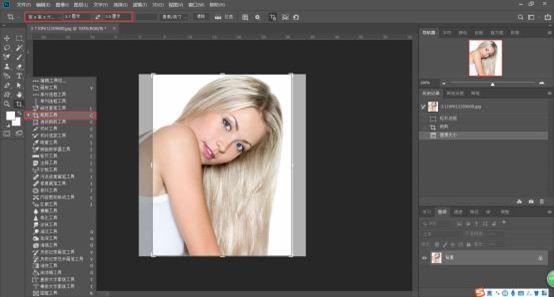
3. I-click: Image (I)-Mode (M)-Grayscale (G). I-click: Alisin ang kulay at gawing mapusyaw na puti ang larawan.


4. I-click: Imahe (I)-Pagsasaayos (J)-Liwanag at Contrast (C).
Paalala: Lagyan ng tsek ang Gamitin ang lumang bersyon, pagkatapos ay ayusin ang liwanag ng larawan para mas maging malinaw ang larawan.


5. I-click ang: File (F)-Save as (A), piliin ang BMP format bilang storage format.


6. Gumamit ng EZCAD laser marking software upang buksan ang naprosesong larawan.
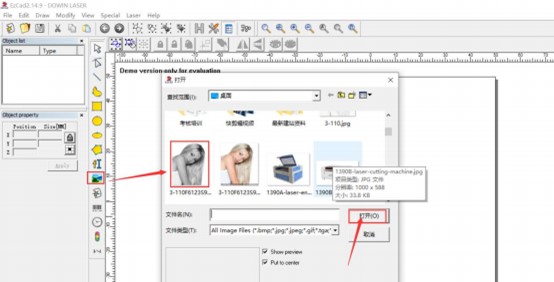
7. Baguhin ang laki ng pagmamarka, lagyan ng tsek: Nakatakdang DIP, ilagay ang DPI: X=300, Y=300. Pindutin ang buton na Extend, lagyan ng tsek: Baliktarin, Dither, Lighten, at pagkatapos ay i-click ang OK


8. Itakda ang bilis ng pagmamarka: 800mm/s, Lakas: 40%, Dalas: 30KHz. Pagkatapos, pindutin ang Pula (F1) upang ipakita ang posisyon ng pagmamarka, at pagkatapos ay pindutin ang buton na Markahan (F2) upang simulan ang pagmamarka.


